「落葉樹」に背景と透明カバーを付ける

141001d

落葉樹の落ち葉が乾いたので、ベースと背景パネルと透明カバーを取り付けます。

141001e

カバー無しとカバー付きを上下に並べてみました。
それぞれ雰囲気が違いますので、どちらでもお好みでセットできるように、カバーと背景パネルは組み立て式です。

141001a

(A)・・ベース板 12mm厚ベニヤ板
(B)・・化粧縁回し t4×20mm(平角材)
(C)・・・地面 20mm厚発泡スチロール板
厚いベース板に化粧縁を接着しているので、角部(m)の剥がれや変形が少なくなります。
地面の発泡スチロールで落葉樹の根元を支えるのは難しいので、厚さ20mmの木製ブロックを埋め込みました。

141001b
透明板厚さ3mm、背面パネルの芯材の厚さ4mmなので、うまく差し込むことができました。
仮組で確認できましたら周りのバリ等をサンドペーパーで仕上げて塗装します。
ケースの作り方 参考記事

141001c
今回の背景は「ゆんフリー」さんの写真を使わせていただきました。
出力プリンターがA4サイズなので、上下に分けて黒い帯のところで繋いであります。
ジオラマの題名を「Autumn Leaves」にしました。 (終)

「落ち葉」を撒いて接着

40924ba

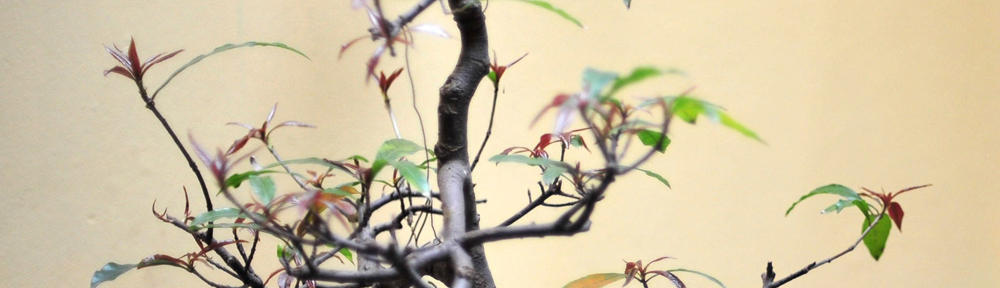
以前製作した「落葉樹」のジオラマをリニューアルしたので、落ち葉の部分だけをまとめました。 完成した様子が、上の写真になります。 ベースは発泡スチロール板、樹は銅線を巻いて製作、根元部分は木片を埋め込んで補強し、 地面はおが屑を着色した自家製カラーパウダーを撒いて、木工ボンド水溶液で固めてあります。

40924c

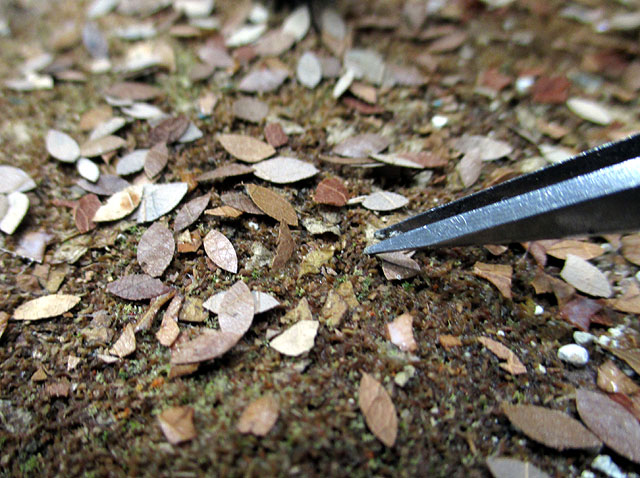
まず落ち葉を公園や山などから拾ってきます。10cmくらいのものが数枚あれば十分です。 私はいままでに拾い集めたものが沢山ありますので、その中から適当に選びますが、葉の種類によればパリパリに乾いてしまって、使えないものもあります。 霧吹きで湿り気を与えて使うこともできますが、その辺は実際にテストしてみて下さい。 切り抜きは、図工で使う彫刻刀の中の「丸ノミ」を使います。

40924de

次に切り抜いた落ち葉を指で摘まんでパラパラと撒きたいのですが、砂のように粒状ではないので、綺麗にバラけてくれません。 もちろん束になって落ちたものは、ピンセットや妻楊枝などでうまく配置してあげればOKです。

40924n

綺麗に撒き広げるために、私は側面が籠のように穴のあいた鉛筆立てを使いました。 写真は落ち葉を入れて上からのぞいた様子で
す。

40924p

この鉛筆立てを横にして静かに振ると、割とうまくパラパラと落ちてくれます。

40924e

撒き終えましたら、重なりや見た目のバランスなどを整えて・・・

40924f

木工ボンド水溶液を霧吹きで静かに吹きかけます。 一回目は仮止めと考えて下さい。隣同志の葉が繋がる程度ですがとりあえずこれ
で一日乾燥させます。

40924g

今度は裏側に木工ボンド(原液)を竹串の先などに付けて塗りこみます。 または水溶き木工ボンドの濃い目の物を、先パイプを細く加工したスポイトを使って葉の裏側に注入します。

40924h

最後に枝に残る葉を、数枚ピンセットで接着して完成です。

40924k

地面と枯れ草の境目あたりの落ち葉はこんな感じになりました。

ジオラマ写真・「水辺の倉庫」

13011714
「水辺の倉庫」を製作していた頃は、白黒写真が好きだったこともあってフィルムの現像・その他、全部自分でやっていました。いま思えば試行錯誤の連続でしたが、楽しかったです。
ここに載せた写真はフィルムをデジタル化してPCで処理したものです。


744231a13011709a
キャンベル社のキットの中に入っていた図面の一部です。

13011715
これは 私の好きな写真です。

744231b
これは太陽光の下で撮影しました。 さすがに綺麗な影が出ています。

13011722
744231d130117231301172413011725
昔の写真をご覧いただき、ありがとうございました。

ジオラマ写真・「水辺の倉庫」改造

40826e


この写真は昔製作したジオラマで、30年振りにリニューアル・改造することになりました。
地面や草地は特にひび割れもなく、埃を筆で払う程度でした。 水面は台所洗剤の薄く溶かしたものをタオルに付けて、軽く拭きとると艶が戻って来ました。
大木2本は幹が鉛合金で重い割には強度がなく、最近のプラスチック製樹木キットに変えています。
倉庫の建物は中にLEDを入れるため地面から取り外し、二階の床も、屋根も外して改造しました。
追加した物 ベースパネル、背景、天井、側面透明アクリル板、前面L字透明アクリル板、などです。

40921a


パネル前面にメインスイッチ、倉庫LEDの明るさ調節ボリューム、1階2階のON,OFFスイッチを付けました。
背景板右上に、天井から下がっている白い棒状の物が、照明の色や明るさを変えるRGBのリモコン受信部になります。

40907mba1
奥まで見えるように、少し上から写した写真です。

40907mba2
下から見た天井照明のLED (A) は、こんな感じで一列に並んでいるテープ状のLEDです。

40907mbb
天井照明をブルーに変えて、月の光を表現してみました。

40907mbc
窓の明かりは、1階と2階を別々に点けることができますし、明るさも調節することができます。

40915c
夕方、真っ赤に染まった夕焼けの演出です。 この写真は赤が濃すぎましたが、これも手元のリモコンで自由に調節することができます。

40907mbd
これはアメリカ・キャンベル社の木製キットです。
接着剤は木工ボンドと瞬間接着剤を使っていますが、長い時間がたっても、十分な耐久性があることが確認できました。

40907mbe
この階段や手摺は瞬間接着剤で組んでいます。

40907mbf
今回の改造は30年という時を経てもなお、基本的な部分が最初の状態を保っていてくれたのが分かって良かったです。
あと30年まだ大丈夫でしょうか? 私は見届けることができませんが・・・ (笑)
この作品は「さかつうギャラリー」さんに納品されています。

ジオラマ・ベースシート3「石 畳」

040615b
石畳のパターンを載せます。これは実際の石畳を撮影し、編集しました。
フルサイズの出力は「滑走路」と同じですので、前の記事を参照してください。
この写真をダウンロードしてA4サイズに縮尺1/1で出力すると、幅24.5cm高さ13.1cmにプリントされると思います。解像度は200pixel/inchです。
展示するモデルの大きさによって、プリンターに出力するとき縮尺を掛けて調節します。

140615a 140615b 140615c 140615d

ジオラマ・ベースシート2「コンクリート舗装」

以前のこのページは間違えて消してしまいましたので、もう一度書きなおしました。
130702a
上の写真が「コンクリート舗装」の原稿です。
この写真をクリックしますと、別ページに拡大写真が表示されますので、もう一度クリックしてください。そこで出てきた「名前を付けて画像を保存」を押して写真をダウンロードします。
その後画像処理ソフトで開いてみて 解像度200pixel/inch、写真の横幅250mm位でしたらOKです。後は、プリント時に拡縮を設定して変更 してください。

130702b 130702c 130702d

ジオラマ・ベースシート1「滑走路」

画像

飛行機の展示台として滑走路を作りました、と云ってもパターンを製図しただけですが。
まず色を付けた完成品を最初にご覧ください。サイズはA4で左右に15mmくらいの余白があります。
下の写真はフルサイズで掲載していますので、少しの加工は必要ですが、プリンターで出力すればそのまま使えます。

141125a
この写真のフルサイズ画像の作り方
上か下の写真をクリックしますと別ページで拡大画像が表示されますので、ファイルネームの下のフルサイズと云うリンクを開いて頂きますと、また別のページに1/1画像が表示されますのでこれをダウンロードします。
画像加工ソフトにダウンロードしたフルサイズ画像を開きます。画像のデータを確認してA4サイズであれば1/1の現寸で表示されていますので、そのまま使用できます。
131125mb

上の線図はCADで描いたものを写真に変換して少し修正をしています。
これもフルサイズでUPしていますので、お手持ちの画像処理ソフトに入れていただければ加工できると思います。

141126a

A4サイズの用紙にダウンロードした線図をペーストし、「塗りつぶしツール」を使って好みの色を流しこみます。
滑走路番号を変えたい場合は、下の数字より選んで「35」の上にコピペして輪郭の外の白い部分に滑走路と同じ色を流し込めばOKです。

141126b
着色の終わったデータをA4、縮尺100%で出力した物が上の写真です。

141126c
厚さ16mmの合板に貼って、側面を塗装しています。

141126d
線図を色付けする時、砂漠色にして見ました。

141126e
このウエザリングは、板に貼りつける前に塗料を裏側から表に滲ませるように塗っています。プリンターによってインクの性質が違いますので、試してみて下さい。(終)